
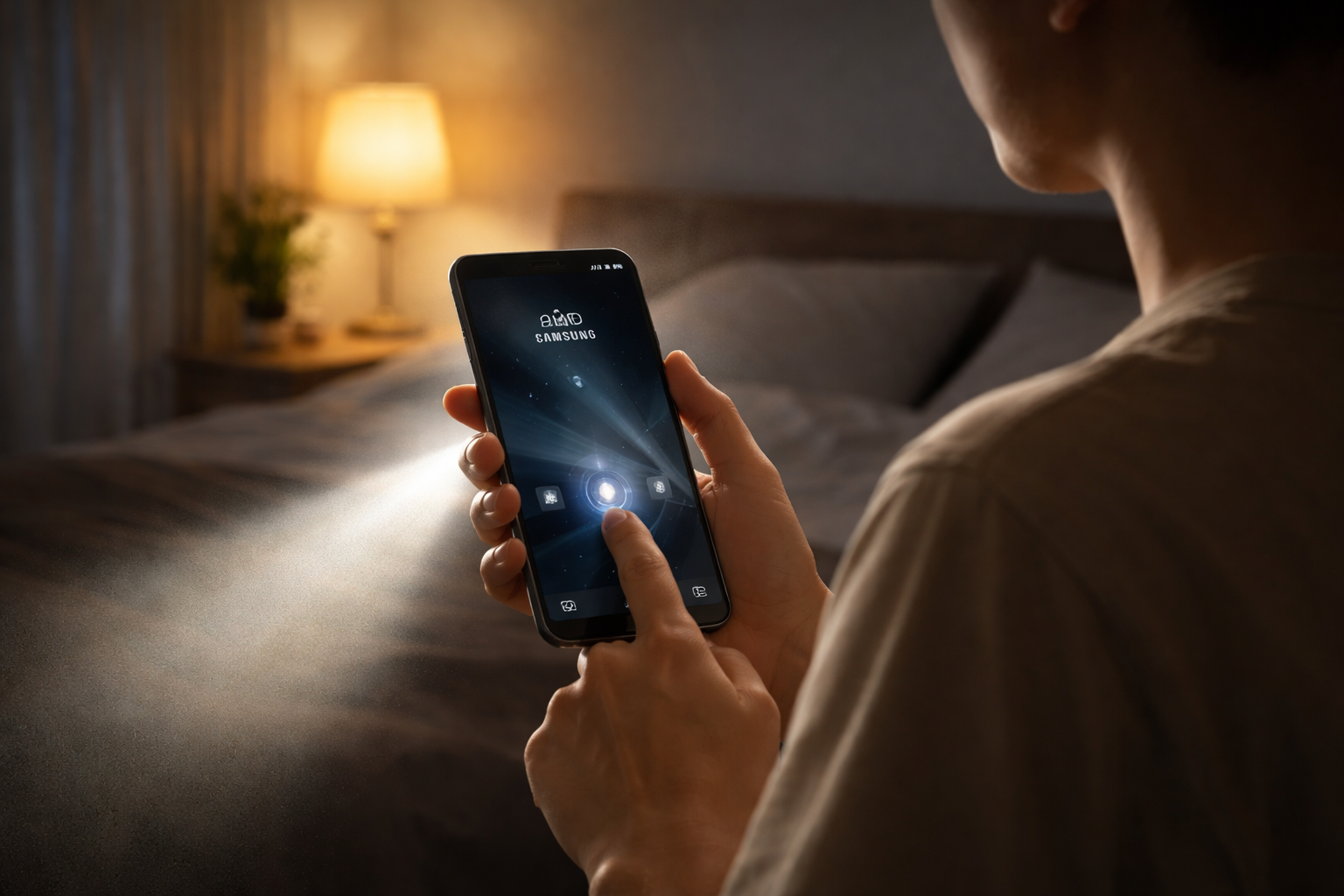
Senter di ponsel Android bisa dinyalakan tanpa membuka kunci layar. Pengguna dapat mengaksesnya lewat menu Pengaturan Cepat, pintasan di layar kunci, ketukan pada bagian belakang ponsel, atau perintah suara Google Assistant. Cara yang tersedia bergantung pada merek, model, serta versi sistem operasi yang digunakan.
Akses cepat ini berguna ketika pengguna membutuhkan penerangan dan tidak ingin repot memasukkan PIN atau pola. Pada Google Pixel dan Samsung Galaxy, tersedia beberapa pilihan untuk mengatur posisi ikon senter maupun pintasannya. Berikut langkah-langkah yang bisa dicoba.
Menyalakan senter Android melalui Pengaturan Cepat
Pengaturan Cepat merupakan cara paling langsung. Usap layar dari bagian atas ke bawah untuk membuka panel, lalu ketuk ikon senter. Ketuk ikon yang sama sekali lagi jika ingin mematikannya.
Pada Google Pixel, ikon senter dapat ditambahkan atau dipindahkan apabila tidak terlihat di panel. Buka panel Pengaturan Cepat, lalu ketuk ikon pensil untuk menyunting susunan tombol. Cari ikon senter dan tambahkan ke panel, atau tempatkan di bagian atas agar mudah ditemukan.
Pengguna Samsung Galaxy dapat melakukan hal serupa melalui Quick Panel atau Panel Cepat. Usap layar dari atas ke bawah, kemudian ketuk ikon senter. Pada beberapa perangkat atau konfigurasi, panel dibuka dengan mengusap dari sudut kanan atas layar.
Jika ikon senter tidak tersedia, sunting susunan tombol melalui ikon pensil atau menu titik tiga. Letakkan ikon di posisi yang mudah dijangkau. Nama menu dan letak tombol dapat berbeda, tetapi prinsipnya sama: buka panel, cari kontrol senter, lalu ketuk untuk mengaktifkan atau mematikannya.
Pintasan senter di layar kunci Google Pixel
Google Pixel memiliki pilihan lain melalui fitur Quick Tap. Fitur ini mengaktifkan fungsi tertentu ketika bagian belakang ponsel diketuk dua kali. Untuk menjadikannya pintasan senter, buka Settings atau Pengaturan, pilih System, lalu Gestures dan Quick Tap. Setelah itu, aktifkan opsi Toggle Flashlight.
Setelah pengaturan selesai, ketuk dua kali bagian belakang ponsel untuk menyalakan senter. Ulangi ketukan yang sama untuk mematikannya. Quick Tap dapat menjadi pilihan ketika tangan pengguna tidak leluasa membuka panel, meski ketersediaan fitur mengikuti perangkat yang digunakan.
Pengguna Pixel juga dapat menempatkan ikon senter sebagai pintasan layar kunci. Tekan lama layar kunci, pilih Customize atau Sesuaikan, kemudian buka menu Shortcuts. Pilih ikon senter agar bisa diakses langsung dari layar tersebut.
Mengganti pintasan layar kunci Samsung Galaxy
Di Samsung Galaxy, area bawah layar kunci biasanya menampilkan pintasan Telepon dan Kamera. Salah satunya dapat diganti dengan senter. Tekan lama layar kunci, pilih pintasan yang akan diubah, lalu pilih senter sebagai penggantinya.
Jika layar kunci tidak bisa disunting dengan cara tersebut, buka Settings, lalu pilih Lock Screen & AOD. Periksa apakah opsi Enable Touch and Hold to Edit sudah aktif. Nama maupun ketersediaan menu bisa berbeda menurut model ponsel dan versi sistem operasi.
Setelah pintasan terpasang, pengguna dapat mengetuk ikon senter dari layar kunci tanpa membuka ponsel. Pengaturan ini membuat fungsi penerangan lebih mudah dijangkau, terutama saat pengguna perlu segera menemukan sesuatu di tempat gelap.
Gunakan Google Assistant dengan perintah suara
Senter juga dapat dinyalakan tanpa menyentuh layar melalui Google Assistant. Ucapkan “Hey, Google”, kemudian lanjutkan dengan perintah “Nyalakan senter”. Untuk mematikannya, pengguna dapat meminta asisten mematikan senter.
Metode suara hanya berfungsi jika Google Assistant sudah diaktifkan dan dapat diakses saat layar terkunci. Jika perintah tidak merespons, pengguna perlu memeriksa pengaturan asisten suara serta izin akses dari layar kunci. Dukungan perangkat dan konfigurasi juga berpengaruh.
Pilihan terbaik bergantung pada kebiasaan dan perangkat masing-masing. Pengaturan Cepat dapat dipakai tanpa menyiapkan pintasan khusus, sedangkan Quick Tap, ikon layar kunci, dan perintah suara memerlukan pengaturan lebih dulu. Dengan memastikan salah satu cara tersebut sudah siap, pengguna bisa menjangkau senter lebih cepat ketika diperlukan.